Что делать, если не включается монитор: подробное руководство по диагностике и решению проблемы
Содержание
Вы нажимаете кнопку питания, системный блок включается, вентиляторы шумят, но экран монитора остаётся чёрным — что делать? Хорошие новости заключаются в том, что во многих случаях проблему можно решить своими силами. В статье подробно разбираем причины таких ситуаций и способы исправления.
При запуске компьютера не включается монитор: причины и способы решения проблем
Перебои питания: самая распространённая и простая причина
Найдите светодиодный индикатор на мониторе (обычно на нижней или боковой части). Если он не горит, проблема связана с питанием.
Проверьте цепь: розетка → сетевой фильтр или бесперебойник → кабель → монитор:
- Розетка. Для проверки подойдёт любой другой исправный прибор (зарядка, лампа). Убедитесь, что в доме не отключили электричество.
- Сетевой фильтр или бесперебойник. Предохранитель может сработать от скачка напряжения и отключить прибор. Нажмите на кнопку включения.
- Кабель питания. Должен плотно стоять в розетке и гнезде монитора. Кабели, особенно нефирменные, со временем разбалтываются. Если кабель неплотно прилегает к розетке или гнезду — попробуйте заменить на аналогичный от системного блока или принтера.
Проверьте также кнопку включения на мониторе.
Неисправность или неправильное подключение кабеля
Если индикатор на мониторе горит белым, синим или оранжевым светом, но изображения нет — значит, видеосигнал не доходит от компьютера к экрану.
План проверки:
- Физическое подключение. Отсоедините кабель (HDMI, DisplayPort, VGA, DVI) с обеих сторон. Осмотрите контакты — должны быть непогнутыми и неокисленными. Если кабель в порядке, вставьте обратно до упора. На VGA или DVI закрутите фиксирующие винты по бокам разъёма — иначе контакт будет нестабильным.
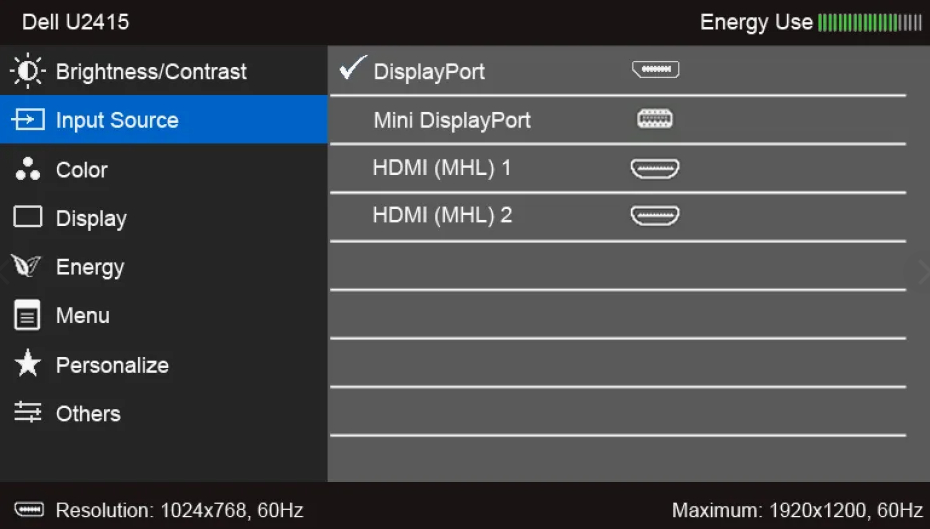
- Выбор порта. Если кабель подключён в HDMI-порт №1 на видеокарте, а монитору требуется DisplayPort или HDMI №2 — понадобится переключить источник сигнала. Воспользуйтесь кнопками управления монитором, чтобы зайти в настройки, и выберите раздел Input Source.
- Целостность кабеля. Для проверки замените кабель на заведомо рабочий. Можно воспользоваться кабелем от другого устройства или купить недорогой запасной кабель как раз для такого случая.
Проблемы с видеокартой: от сбоя до поломки
Это может быть физическое внешнее повреждение или плохой контакт внутри слота, недостаток питания или перегрев.
Для диагностики понадобится вскрыть корпус компьютера:
- Предварительная проверка (до вскрытия корпуса). Выполните простой тест. Включите компьютер и посмотрите на видеокарту через решётку корпуса: её вентиляторы должны кратковременно провернуться в момент старта. Если они не двигаются, это может говорить о поломке. Если они крутятся, но изображения нет, проблема может быть в чём-то другом (например, в мониторе, кабеле или драйверах).
- Подготовка к работе внутри корпуса. Выключите компьютер и отсоедините кабель питания от розетки и компьютерного блока. Снимите боковую крышку.
- Переустановка видеокарты. Открутите винт, крепящий карту к задней стенке корпуса, аккуратно отщёлкните фиксатор слота PCI-E на материнской плате и извлеките карту. Почистите контакты (позолоченную часть) мягким ластиком-клячкой. Вставьте карту обратно до характерного щелчка фиксатора. Убедитесь, что она стоит ровно, без перекосов. Закрепите карту винтом на задней стенке корпуса и подключите назад все кабели питания.
- Тест на интегрированную графику (если не помогла переустановка). Снова извлеките дискретную видеокарту. Подключите монитор напрямую к видеовыходу на материнской плате (разъёмы HDMI, DisplayPort). Важное условие: ваш процессор должен иметь встроенное графическое ядро (все современные процессоры Intel, кроме серий F, и процессоры AMD с маркировкой G, например, 5600G). Включите компьютер. Если изображение появилось, проблема почти наверняка заключается в дискретной видеокарте или в её питании.
Неправильные настройки монитора
Иногда сам монитор работает, но не выводит изображение из-за внутренних настроек. Вот самые частые причины и способы их исправить:
- Неправильно выбран источник сигнала (Input/Source). Это самая распространённая ситуация. Монитор может ждать сигнал из другого порта (например, от HDMI 2, а компьютер подключён к HDMI 1). Используя кнопки на мониторе, зайдите в меню (OSD). Найдите раздел Input, Source или «Источник сигнала». Переключитесь по очереди на все доступные варианты (HDMI 1, HDMI 2, DisplayPort, VGA), пока не появится изображение.
- Сброс настроек изображения Настройки яркости, контрастности или специальные режимы (например, «Эко») могут быть выставлены так, что картинка становится едва видимой или чёрной. В том же меню монитора найдите пункт «Сброс» (Reset), «Заводские настройки» (Factory Reset) или «Вернуть по умолчанию». Подтвердите сброс. Это вернёт все параметры изображения к стандартным значениям
Сбой драйверов видеокарты
Эта проблема часто встречается после обновления Windows или установки новых игр. Компьютер начинает загружаться, появляется логотип материнской платы, а при запуске Windows экран гаснет. Это означает, что система пытается переключиться в режим, управляемый драйвером, но драйвер повреждён или конфликтует.
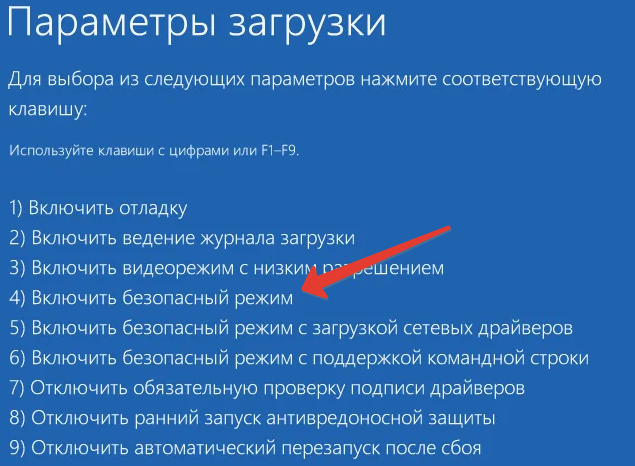
Необходимо загрузиться в «Безопасном режиме», где Windows использует базовый драйвер VGA:
- Во время загрузки системы нажмите 2–3 раза на кнопку включения компьютера. Windows 10/11 автоматически предложит меню восстановления.
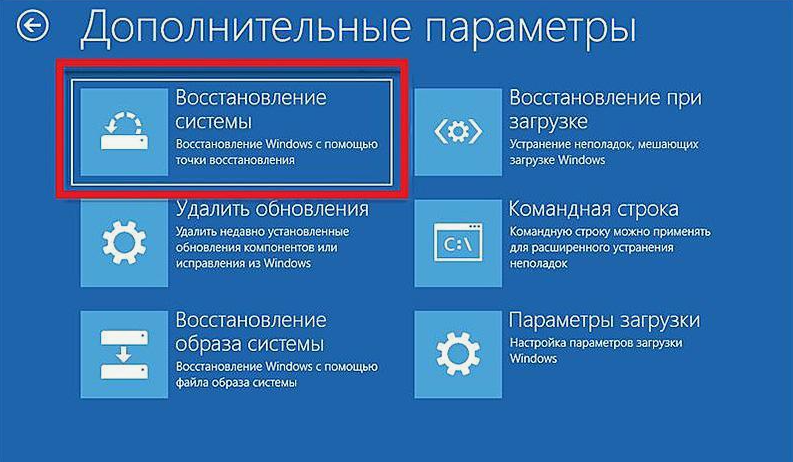
- Выберите «Поиск и устранение неисправностей» → «Дополнительные параметры» → «Параметры загрузки» → «Перезагрузить».
- После перезагрузки нажмите F4 или 4 для входа в «Безопасный режим».
- Если изображение появилось, зайдите в «Диспетчер устройств», найдите видеокарту, щёлкните правой кнопкой и выберите «Удалить устройство», отметив галочку «Удалить программы драйверов». Затем скачайте свежий драйвер с сайта NVIDIA, AMD или Intel и установите его.
Нестабильная работа или сбой операционной системы
Повреждение системных файлов может заблокировать корректный запуск графической оболочки. Выполните те же шаги, что и для входа в «Безопасный режим», но в меню восстановления выберите «Восстановление системы» и попробуйте откатиться к точке, созданной до возникновения проблемы.
Критические системные ошибки, требующие переустановки
Когда другие способы не сработали, — может помочь переустановка Windows с форматированием системного раздела. Это исключит все программные причины.
Аппаратная диагностика железа
Если при запуске монитор по-прежнему не включается и даже не высвечивается логотип BIOS/UEFI, причина, скорее всего, аппаратная.
Диагностика по звуковым сигналам (POST-коды)
При включении материнская плата проводит самотестирование (POST). При обнаружении неисправности она подаёт сигналы через встроенный динамик (спикер). Один короткий писк — неисправностей нет. Серии длинных/коротких гудков — код ошибки (например, 1 длинный, 2 коротких — проблема с видеокартой; непрерывные короткие — с блоком питания). Расшифровка кодов указана в руководстве к материнской плате.
Проверка оперативной памяти (ОЗУ)
- Выключите компьютер и обесточьте.
- Откройте корпус, найдите планки ОЗУ. Отожмите фиксаторы по бокам, извлеките планки.
- Аккуратно протрите контакты (золотые полоски) обычным школьным ластиком. Сдуйте остатки ластика.
- Вставьте одну планку в первый слот. Попробуйте включить. Если не помогло, проверьте эту же планку в другом слоте, а затем другие по одной. Так вы выявите неисправную ОЗУ или разъём на материнской плате.
Сброс BIOS/UEFI
Неправильные настройки, особенно связанные с разгоном, могут блокировать запуск.
- Выключите компьютер.
- Найдите на материнской плате круглую батарейку-таблетку (CR2032). Вытащите её на 5–10 минут.
- Замкните контакты батарейного отсека металлическим предметом (отвёрткой) для полного сброса.
- Вставьте батарейку обратно и включите ПК.
Проблемы с блоком питания
Неисправный блок питания может не выдавать достаточной мощности для видеокарты. В результате этого компьютер самопроизвольно перезагружается или выключается под нагрузкой. Самый надёжный способ проверки — установить в систему заведомо исправный и достаточно мощный блок питания.
Почему монитор гаснет на секунду и опять включается
Такое поведение — почти всегда признак проблемы с контактом или целостностью кабеля. Иногда причина может заключаться в следующем:
- автообновление драйвера видеокарты (однократное мигание);
- сбой драйвера с автоматическим восстановлением (в Windows);
- перепады напряжения в сети.
В 90% случаев помогает замена кабеля.
Почему монитор включается, но вскоре гаснет
Если монитор показывает изображение несколько секунд/минут, а затем экран гаснет (индикатор может мигать или оставаться зелёным), это говорит о неисправности блока питания или подсветки монитора. Внутри могли вздуться или высохнуть электролитические конденсаторы. Самостоятельный ремонт опасен из-за высокого напряжения на плате, поэтому необходима профессиональная диагностика в сервисном центре.
Почему монитор не включается после выхода компьютера из спящего режима
Это комплексная программно-аппаратная проблема, часто связанная с драйверами управления питанием.
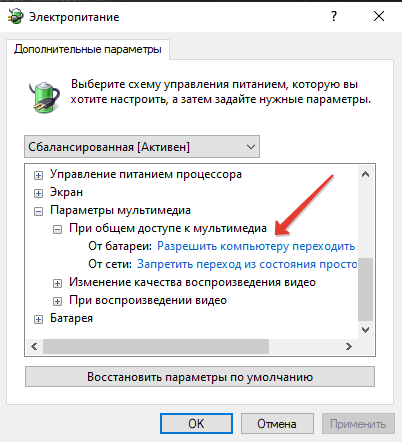
- В панели управления («Электропитание» → «Настройка схемы» → «Изменить дополнительные параметры») найдите ветку «Параметры мультимедиа» и установите «При общем доступе к мультимедиа» → «Разрешить компьютеру выходить из спящего режима».
- Отключите «Быстрый запуск» в тех же настройках электропитания.
- Обновите драйверы чипсета материнской платы — скачать можно на сайте производителя.
Не включается монитор: правильный алгоритм — ваш лучший помощник
- Проверьте питание и кабели. Индикатор монитора горит? Кабель плотно вставлен и закреплён? Выбран правильный источник?
- Исключите внешние факторы. Подключите монитор к другому компьютеру или ноутбуку. Подключите заведомо рабочий монитор к своему системному блоку. Это быстро локализует проблему.
- Прислушайтесь к компьютеру. Есть ли звуковой сигнал? Как ведут себя вентиляторы? Это даёт ключ к диагностике железа.
- Проверьте контакты внутри. Извлеките и вставьте обратно видеокарту и оперативную память. Почистите контакты.
- Сбросьте настройки BIOS и монитора до заводских.
- Загрузитесь в «Безопасном режиме». Если получилось, ищите проблему в драйверах или системе.
- Если ничего не помогает, то попробуйте найти неисправный узел методом замены (блок питания, видеокарта, материнская плата). На этом этапе, если нет запасных частей, рекомендуем обратиться в сервис.
Помните: терпение и логика — ваши главные инструменты. В 9 случаях из 10 вы сможете решить проблему чёрного экрана самостоятельно, следуя этому подробному руководству.




